как менять цвет на клавиатуре
«
В мире современных технологий‚ где каждая деталь имеет значение‚ ваша клавиатура перестала быть просто инструментом для набора текста. Она стала продолжением вашей индивидуальности‚ выражением вашего настроения и даже тактическим преимуществом в пылу виртуальных баталий. И если вы когда-либо задавались вопросом‚ как менять цвет на клавиатуре‚ чтобы она идеально вписывалась в ваш сетап или просто радовала глаз‚ вы попали по адресу! Приготовьтесь погрузиться в мир бесконечных цветовых комбинаций и динамических эффектов.
Почему Изменение Цвета Клавиатуры – Это Больше‚ Чем Просто Эстетика?
На первый взгляд‚ RGB-подсветка может показаться лишь красивой «»фишкой»». Однако ее функционал гораздо шире:
- Персонализация:
- Атмосфера:
- Функциональность в играх:
- Эргономика:
Типы RGB-Клавиатур: Понимание Ваших Возможностей
Прежде чем мы перейдем к руководству‚ важно понять‚ что не все RGB-клавиатуры одинаковы. Уровень кастомизации зависит от типа подсветки:
- Монохромная/Одноцветная подсветка:
- Зональная RGB-подсветка:
- Поклавишная RGB-подсветка (Per-Key RGB):
Как Менять Цвет На Клавиатуре: Подробное Руководство
Способы изменения цвета зависят от модели вашей клавиатуры и производителя. Вот самые распространенные методы:
Использование Специализированного Программного Обеспечения (Самый Распространенный Метод)
Большинство современных RGB-клавиатур от известных брендов поставляются с собственным программным обеспечением‚ которое является центром управления всей подсветкой. Это самый мощный и гибкий способ кастомизации.
- Популярные программы:
- Razer Synapse (для клавиатур Razer)
- Corsair iCUE (для клавиатур Corsair)
- Logitech G HUB (для клавиатур Logitech G)
- SteelSeries GG (ранее SteelSeries Engine) (для клавиатур SteelSeries)
- HyperX NGENUITY (для клавиатур HyperX)
- ASUS Armoury Crate (для клавиатур ASUS ROG/TUF)
- MSI Center / Dragon Center (для клавиатур MSI)
- Пошаговая инструкция:
- Скачайте и установите ПО:
- Запустите программу:
- Перейдите в раздел подсветки:
- Выберите эффект или цвет:
- Настройте параметры:
- Сохраните профиль:
Использование Встроенных Управлений (Без Программного Обеспечения)
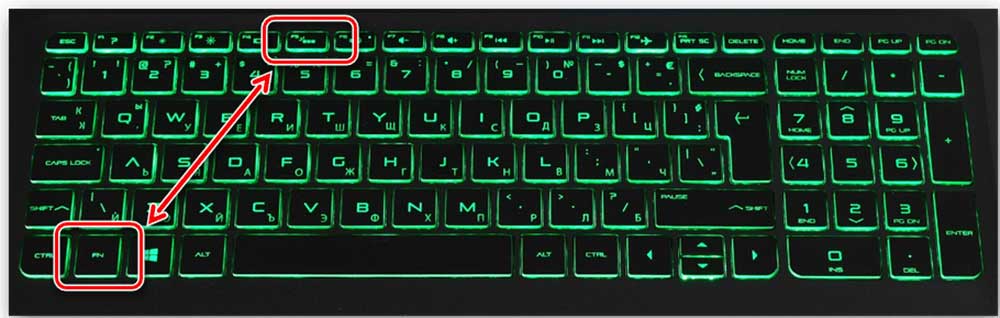
Многие клавиатуры‚ особенно те‚ что не имеют поклавишной RGB или являются более бюджетными‚ позволяют изменять подсветку непосредственно с помощью комбинаций клавиш. Это удобно‚ если вы не хотите устанавливать дополнительное ПО.
- Клавиша «»Fn»» (Function):
- Типичные комбинации:
- Fn + F-клавиши (F1-F12):Fn + F5/F6 для регулировки яркости‚ Fn + F7/F8 для смены эффектов.
- Fn + Стрелки:
- Fn + Scroll Lock / Pause / Print Screen:
- Fn + Ins / Home / PgUp / Del / End / PgDn:
- Fn + Пробел:
- Как найти нужные комбинации:
- Внимательно изучите свою клавиатуру: ищите маленькие иконки на клавишах.
- Прочитайте руководство пользователя: там всегда указаны все встроенные функции.
- Поищите в интернете: «»модель_вашей_клавиатуры keyboard shortcuts backlight»».
Через Программное Обеспечение Материнской Платы (Для Кастомных Сборок)
Если у вас кастомный ПК и ваша клавиатура поддерживает синхронизацию с экосистемой материнской платы (например‚ ASUS Aura Sync‚ MSI Mystic Light‚ Gigabyte RGB Fusion‚ ASRock Polychrome Sync)‚ вы можете управлять ее подсветкой через это ПО. Это позволяет синхронизировать подсветку клавиатуры с другими компонентами ПК (материнской платой‚ видеокартой‚ ОЗУ‚ кулерами) для создания единого светового шоу.
- Процесс:
- Убедитесь‚ что ваша клавиатура поддерживает синхронизацию с выбранной экосистемой.
- Установите соответствующее ПО материнской платы.
- В программе найдите свою клавиатуру в списке устройств и настройте подсветку.
Веб-Интерфейсы и Сторонние Приложения (Редко)
Некоторые производители экспериментируют с веб-интерфейсами для настройки или предлагают API для сторонних разработчиков. Однако это менее распространенный метод для обычного пользователя.
Часто Задаваемые Вопросы и Советы по Устранению Неполадок
- Клавиатура не определяется ПО:
- Подсветка не меняется:
- Не могу найти нужные комбинации клавиш:
- Подсветка «»зависла»» на одном цвете:
Профессиональные Советы по Кастомизации Подсветки
- Создавайте тематические профили:
- Синхронизируйте со своим сетапом:
- Используйте подсветку для быстрого доступа:
- Экспериментируйте с реактивными эффектами:
Теперь вы знаете все тонкости того‚ как менять цвет на клавиатуре и превращать ее из обычного устройства во впечатляющий элемент вашего рабочего стола. Не бойтесь экспериментировать‚ проявлять креативность и находить те цветовые решения‚ которые идеально подходят именно вам! Ваша клавиатура ждет‚ чтобы вы раскрыли ее истинный потенциал.
Удачных экспериментов и ярких впечатлений!
«